
App 的系統需求:
- 需要 iOS 11.0 或以上版本。相容於 iPhone、iPad 及 iPod touch。
- 需要 Android 6.0 或以上版本。
Brewguide App 有什麼功能?
Brewguide app 只能連線 Pearl Model S 及 Pearl Model S 2022。Brewguide 的主要功能之一,是能輕鬆將食譜從 app 傳送到 Pearl Model S 系列。App 也能變更部分設定,包括開啟/關閉模式、單位、溫度(食譜用)、自動關機計時、按鍵音及開機問候語。即使您沒有 Pearl Model S 或 Pearl Model S 2022,也可以下載 app,瀏覽烘豆商與使用者的食譜資料庫。食譜可透過連結及產生的 QR code 存取與分享。
Brewguide app 有哪些功能?
- 逐步設定引導,可調整開啟/關閉模式、變更重量單位、調整自動關機計時、開啟/關閉按鍵音,以及變更溫度單位等設定。
- 用您自己的開機訊息打造個人化的 Pearl S
- 瀏覽官方食譜,或透過 QR code 或連結建立您自己的食譜
- 輕鬆將食譜傳送到 Pearl S(咖啡秤一次只能儲存一個食譜)
如何讓咖啡秤進入 Brewguide 模式?
Brewguide 模式可查看已載入食譜的步驟提示。要進入此模式,請長按扣重鍵,直到咖啡秤顯示「Brewguide」。
Brewguide 可以連線其他 Acaia 產品嗎?
目前 Brewguide app 無法連線我們其他的咖啡秤,只能連線 Pearl Model S 及 Pearl Model S 2022。您仍可在 app 上瀏覽食譜,也可以搜尋並儲存找到的 QR code 和食譜,還能新增自己的食譜。
Brewguide app 可以連線 Pearl 2021 嗎?
App 無法連線 Pearl 2021。
iOS:點此
Android:點此
連線有問題嗎?請參考我們的藍牙連線疑難排解指南,或來信 support@acaia.co
如何建立 Brewguide 食譜
不需要 Pearl Model S 也能使用 Brewguide app。任何人都可以在 app 中瀏覽、上傳及分享自己的食譜,我們整理了一份快速指南,教您如何輸入自己的沖煮流程。
1. 在 app 首頁,前往畫面最下方並選擇「My Brewguides」
2. 點選加號按鈕輸入您的食譜
3. 在頁面上方,最多可上傳三張搭配食譜的照片。下方可輸入所有必要的「about」資訊,例如咖啡名稱、烘豆商等。在 Brewguide 區塊中,可以輸入食譜的參數。記得往下捲動頁面找到「steps」區塊
4. 選擇「add step」新增食譜的每個步驟
.
5. 選擇新增步驟後,可從五種步驟類型中選擇,包括純文字或咖啡/水量。
6. 輸入食譜的所有資訊與步驟後,前往畫面右上角儲存食譜。儲存後,可以透過 QR code 或網址分享您的食譜。
.
如何調整 Pearl S 咖啡秤的「開機問候語」?
以下說明如何透過 Brewguide app 調整咖啡秤設定及切換模式。
- 在手機上開啟 Brewguide app。
- 點選 app 首頁右下角的「Settings」按鈕,接著在上方附近會看到「Customization」區塊。點選該區塊,並依照指示連線您要的 Pearl S 咖啡秤。
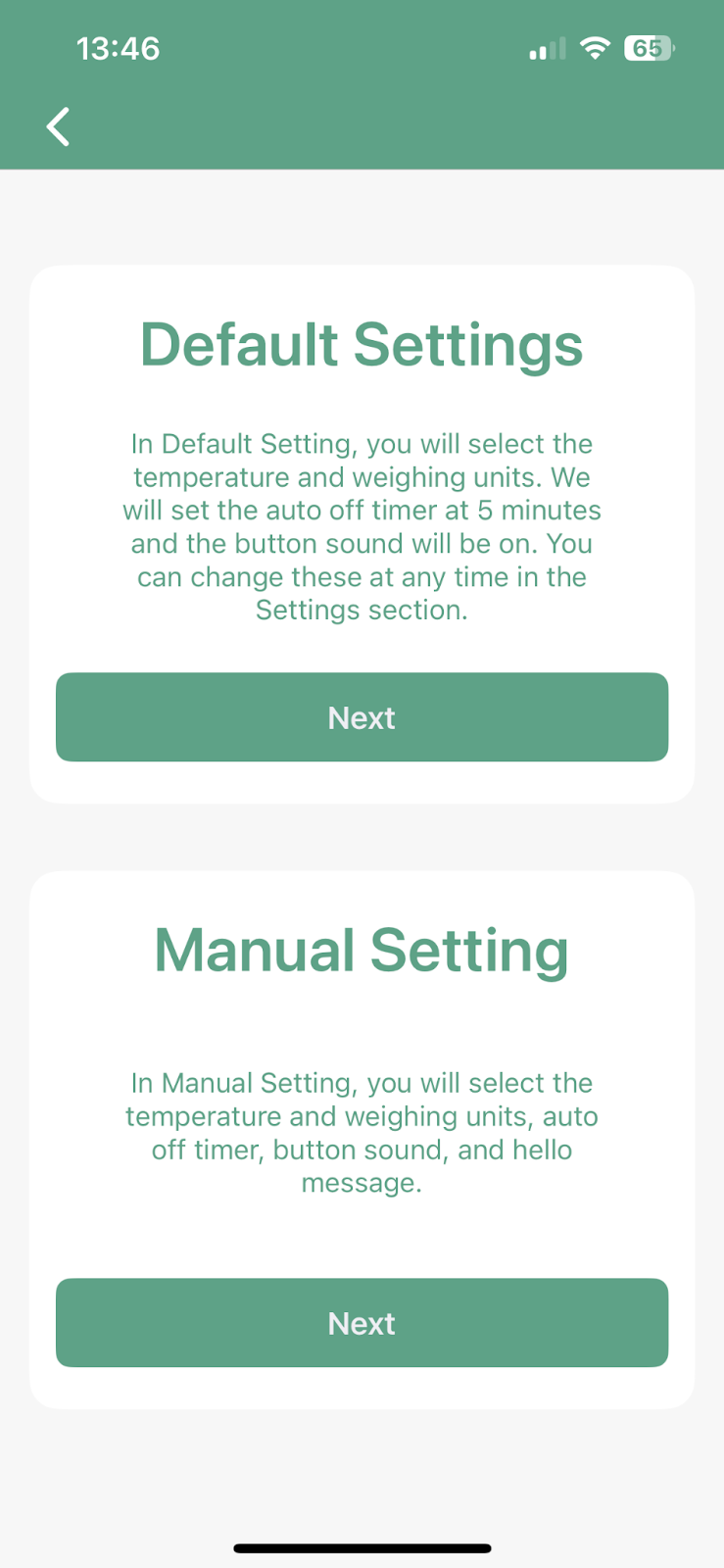
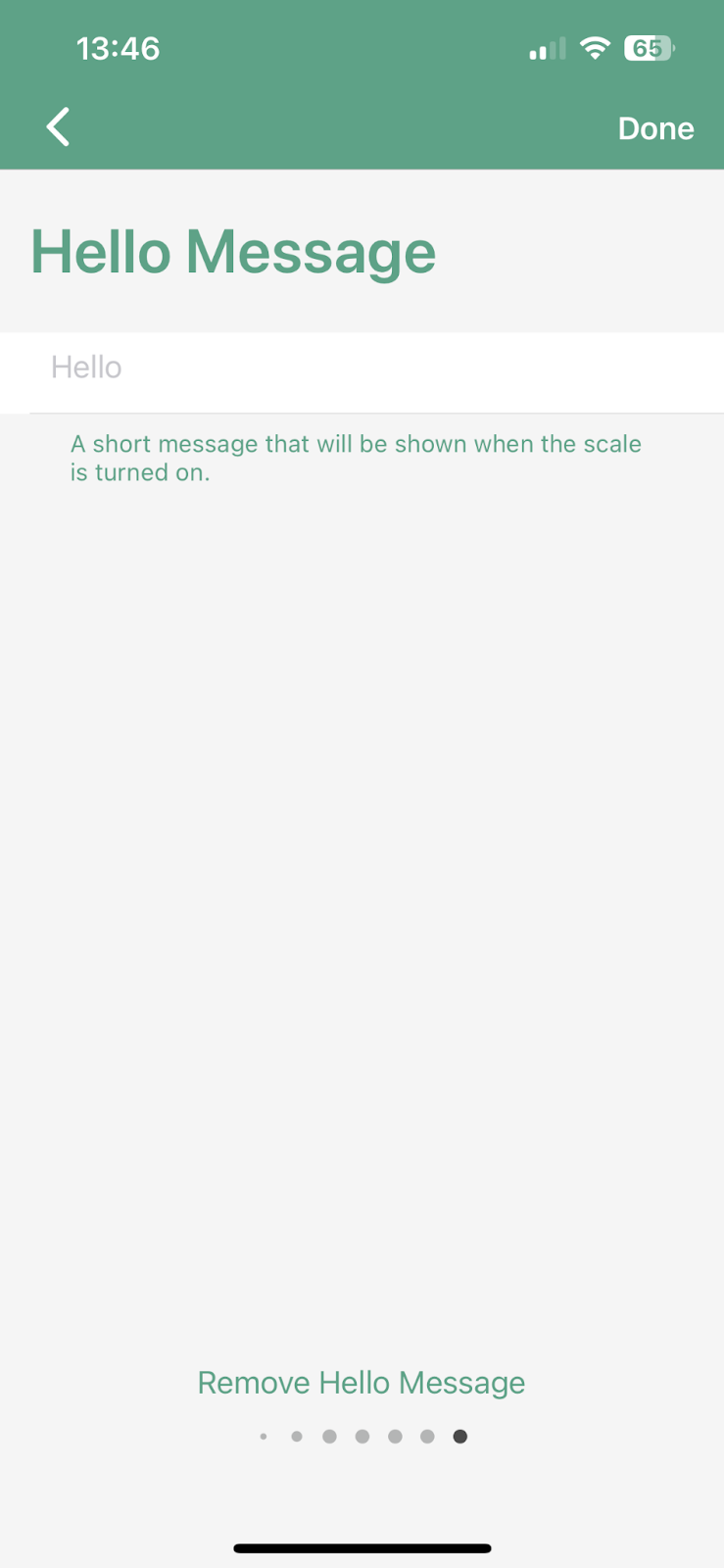
- 連線後,選擇「Manual Setting」選項,即可逐頁瀏覽各個設定頁面。「Hello Message」是最後一個畫面,您可以在這裡輸入要顯示在咖啡秤上的訊息。
-
自 Pearl S 型號 PS003 及 PS004 的韌體更新版本 1.0.009 a/b 起,您可以在「開機問候語」中加入兩種愛心圖示。
A. 輸入 <3 會顯示空心愛心符號。
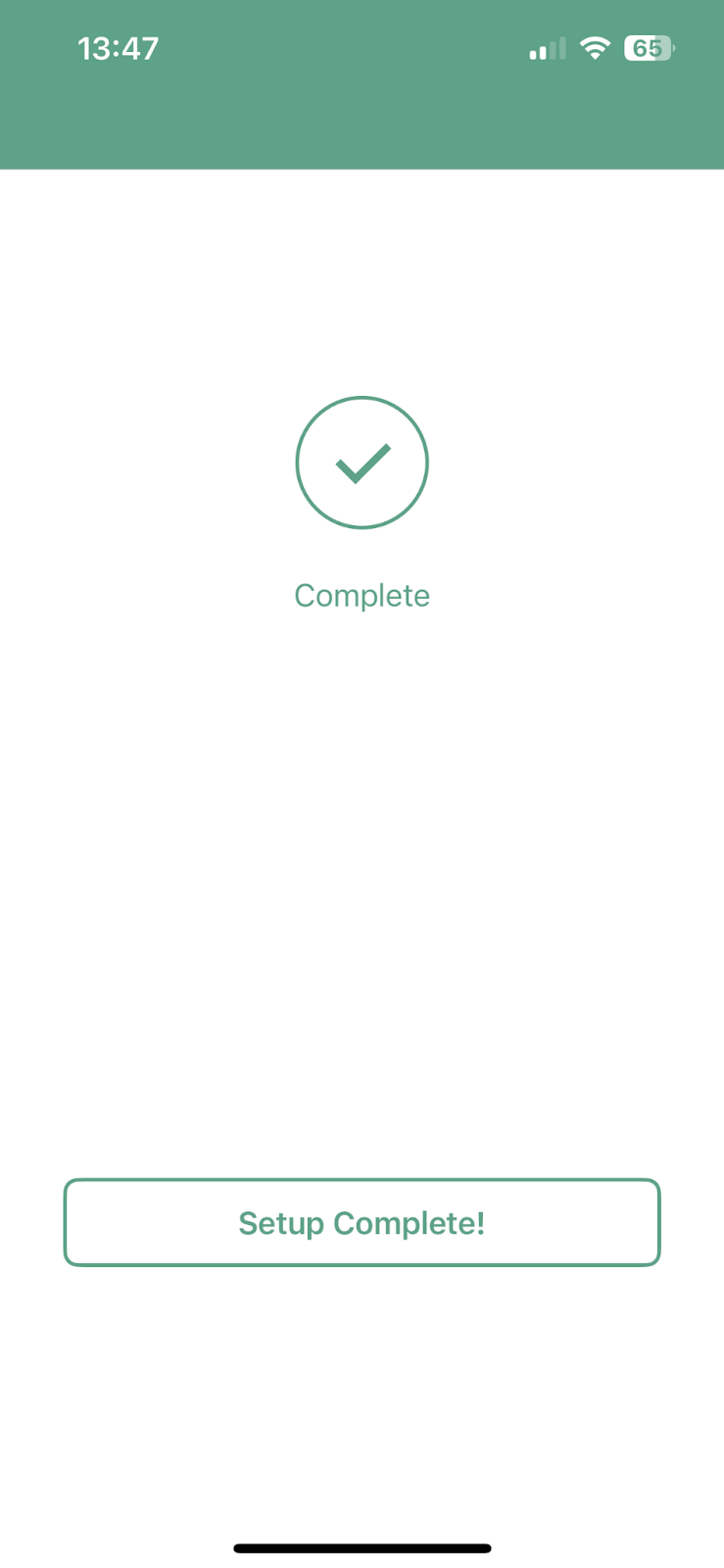
B. 輸入 ’<3 會顯示實心愛心符號。 - 輸入訊息後,點選右上角的「Done」並選擇「Setup Complete!」。之後每次開啟咖啡秤,都會顯示您的新問候語。
評論
文章評論已關閉。