
アプリの動作環境:
- iOS 11.0 以降が必要です。iPhone、iPad、iPod touch に対応しています。
- Android 6.0 以降が必要です。
Brewguide アプリでできることは?
Brewguide アプリは Pearl Model S と Pearl Model S 2022 にのみ接続できます。Brewguide の主な機能のひとつは、アプリから Pearl Model S シリーズへレシピを簡単に転送できることです。また、モードのオン/オフ、単位、温度(レシピ用)、オートオフタイマー、ボタン音、起動メッセージなど、アプリから変更できる設定もあります。Pearl Model S や Pearl Model S 2022 をお持ちでない方も、アプリをダウンロードしてロースターやユーザーのレシピのデータベースを閲覧できます。レシピはリンクや生成された QR コードで閲覧・共有できます。
Brewguide アプリの機能は?
- モードのオン/オフ、重量単位の変更、オートオフタイマーの調整、ボタン音のオン/オフ、温度単位の変更などの設定を、ステップごとに案内するセットアップガイド。
- オリジナルの起動メッセージで Pearl S をパーソナライズ
- 公式レシピを閲覧したり、QR コードやリンクでオリジナルのレシピを作成したり
- Pearl S にレシピを簡単に転送(スケールに保存できるレシピは一度に 1 つです)
スケールを Brewguide モードにするには?
読み込んだレシピの手順ガイドを表示する Brewguide モードに入るには、スケールに「Brewguide」と表示されるまで Tare ボタンを長押しします。
Brewguide はほかの Acaia 製品と接続できますか?
現時点では、Brewguide アプリはほかの当社スケールとは接続できず、Pearl Model S と Pearl Model S 2022 にのみ接続できます。アプリでレシピを閲覧することはでき、見つけた QR コードやレシピを検索・保存したり、オリジナルのレシピを追加したりすることもできます。
Brewguide アプリは Pearl 2021 と接続できますか?
アプリは Pearl 2021 とは接続できません。
iOS:こちら
Android:こちら
接続に問題がありますか?Bluetooth 接続のトラブルシューティングガイドをご覧いただくか、support@acaia.co までメールでお問い合わせください
Brewguide レシピの作成方法
Brewguide アプリは Pearl Model S がなくてもご利用いただけます。どなたでもアプリでオリジナルのレシピを閲覧・アップロード・共有できますので、ご自身のレシピを入力する方法をクイックガイドにまとめました。
1. アプリのホーム画面で、画面下部の「My Brewguides」を選択します
2. プラスボタンをクリックしてレシピを入力します
3. ページ上部では、レシピに添える写真を最大 3 枚までアップロードできます。その下には、コーヒー名やロースターなど、必要な「about」情報を入力できます。Brewguide セクションでは、レシピのパラメーターを入力できます。ページを下にスクロールして「steps」セクションを見つけてください
4. 「add step」を選択して、レシピの各ステップを追加します
.
5. ステップの追加を選択すると、テキストのみやコーヒー/湯の量など、5 種類のステップから選べます。
6. レシピの情報とステップをすべて入力したら、画面右上でレシピを保存します。保存後は、QR コードまたは Web アドレスでレシピを共有できます。
.
Pearl S スケールの「Hello Message」を変更するには?
Brewguide アプリでスケールの設定を変更したり、モードを切り替えたりする方法をご案内します。
- スマートフォンで Brewguide アプリを開きます。
- アプリのホーム画面右下の「Settings」ボタンをクリックします。上部付近に「Customization」というセクションがあるのでクリックし、指示に従って目的の Pearl S スケールに接続します。
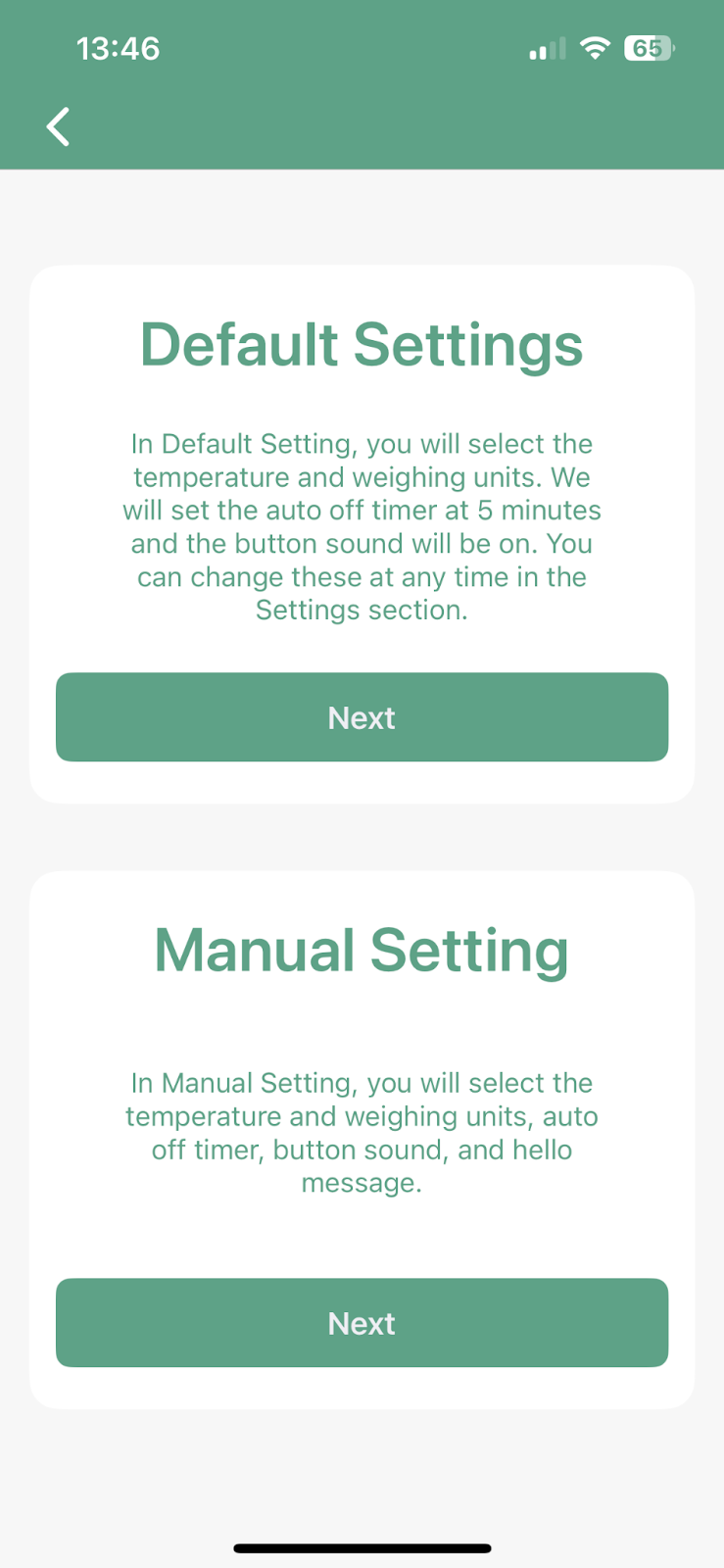
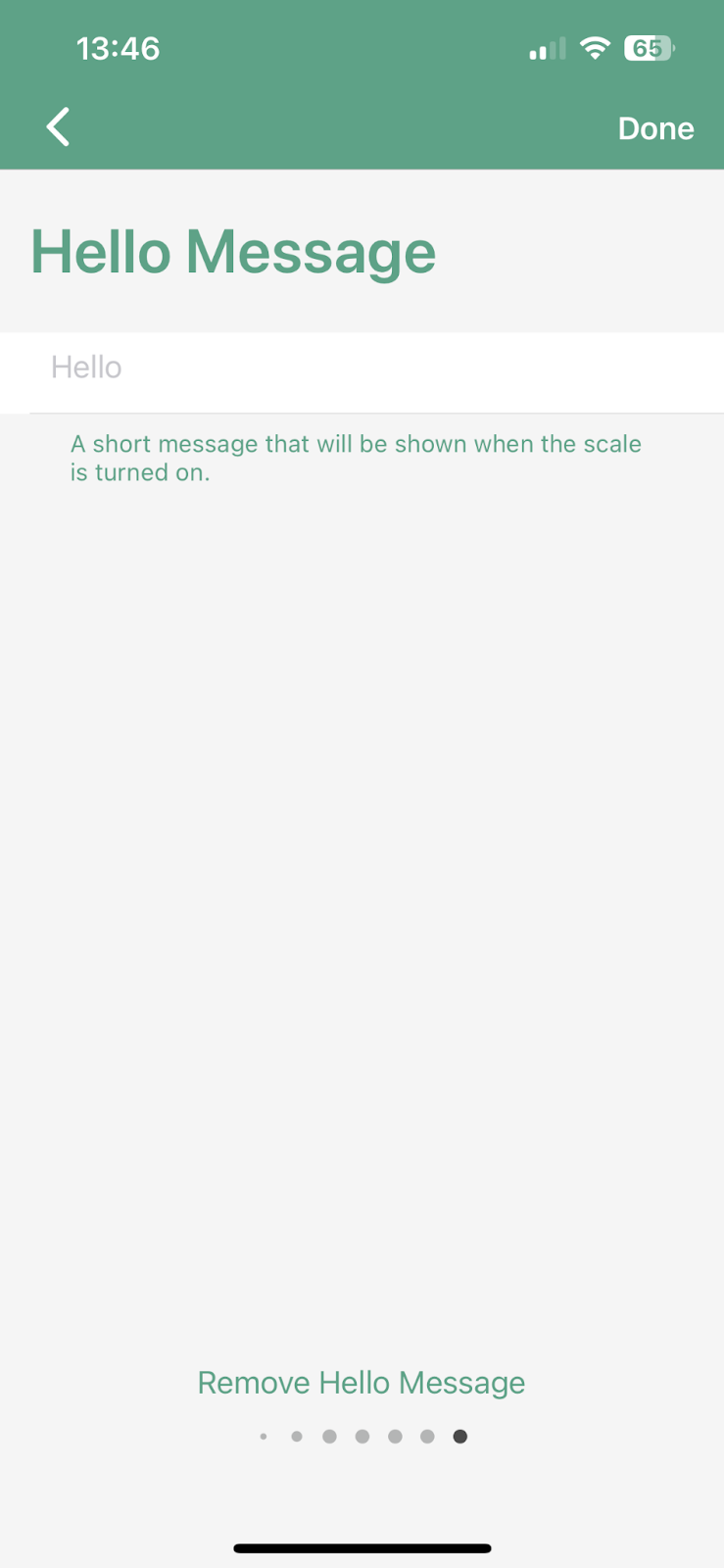
- 接続したら「Manual Setting」オプションを選択します。各設定ページを順番に進めると、最後の画面が「Hello Message」です。そこでスケールに表示したいメッセージを入力できます。
-
Pearl S のモデル PS003 および PS004 向けファームウェアアップデート バージョン 1.0.009 a/b 以降、「Hello Message」に 2 種類のハートアイコンを追加できるようになりました。
A. <3 と入力すると、白抜きのハートが表示されます。
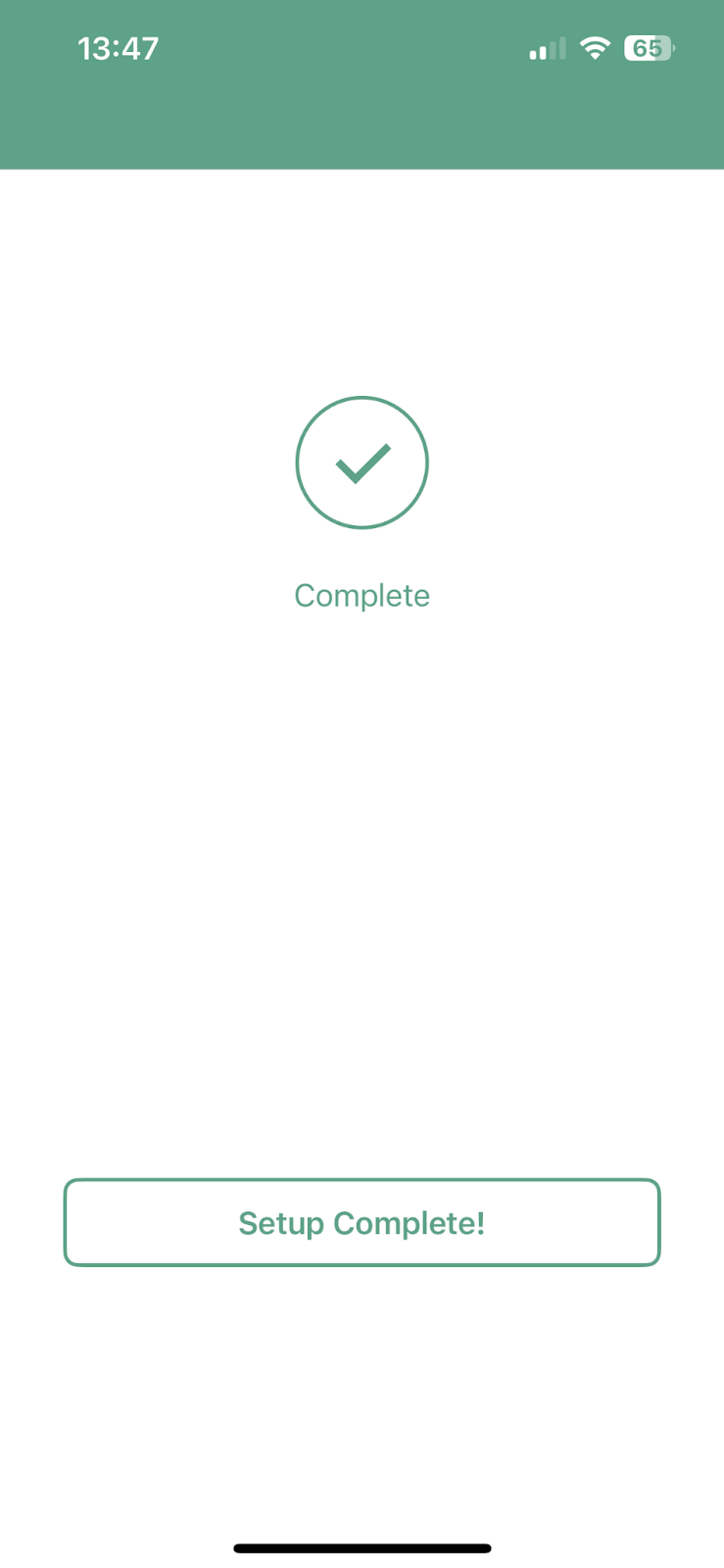
B. ’<3 と入力すると、塗りつぶしのハートが表示されます。 - メッセージを入力したら、右上の「Done」をクリックし、「Setup Complete!」を選択します。これで、スケールの電源を入れるたびに新しいメッセージが表示されます。
コメント
記事コメントは受け付けていません。